This guide is in Dutch. It is written for the staff of Dutch municipalities, who also work in Dutch in the staff portal. Questions in English are welcome through the contact page.
WMO Digitaal inrichten voor uw gemeente
Uw procesmanager richt alles zelf in, in het portaal, zonder ons ertussen. Wijzigingen gelden meteen: een inwoner die op dat moment een tijd kiest, ziet ze direct.
Werk in deze volgorde: eerst werktijden, dan locaties en klantmanagers, dan reistijden, en tot slot onder Gemeente uw telefoonnummer en de bewaartermijnen. Zolang er geen werktijden zijn, ziet een inwoner geen enkele vrije tijd, ook niet als de uitnodiging al verstuurd is. Het portaal waarschuwt daar bovenaan de pagina Inrichting voor.
Hoe de planning rekent
Een inwoner ziet alleen tijden die echt vrij zijn. Daarvoor combineert de planning vier dingen die u hier instelt:
- Werktijden per klantmanager, per dag van de week.
- Duur en marge per soort gesprek. De marge is de tijd erna voor het verslag en even op adem komen.
- Reistijd bij een huisbezoek, heen en terug, uit de zones en postcodes.
- Een vrije spreekkamer bij een gesprek op kantoor. De planning kiest de kleinste kamer die past, zodat de grote vrij blijven voor wie ze nodig heeft.
De agenda van de klantmanager toont daarom altijd de gereserveerde tijd, inclusief reistijd en marge. Inwoners krijgen een dag en een uur van tevoren een herinnering, en kunnen tot 24 uur van tevoren zelf verzetten of afzeggen.
Locaties, spreekkamers en klantmanagers
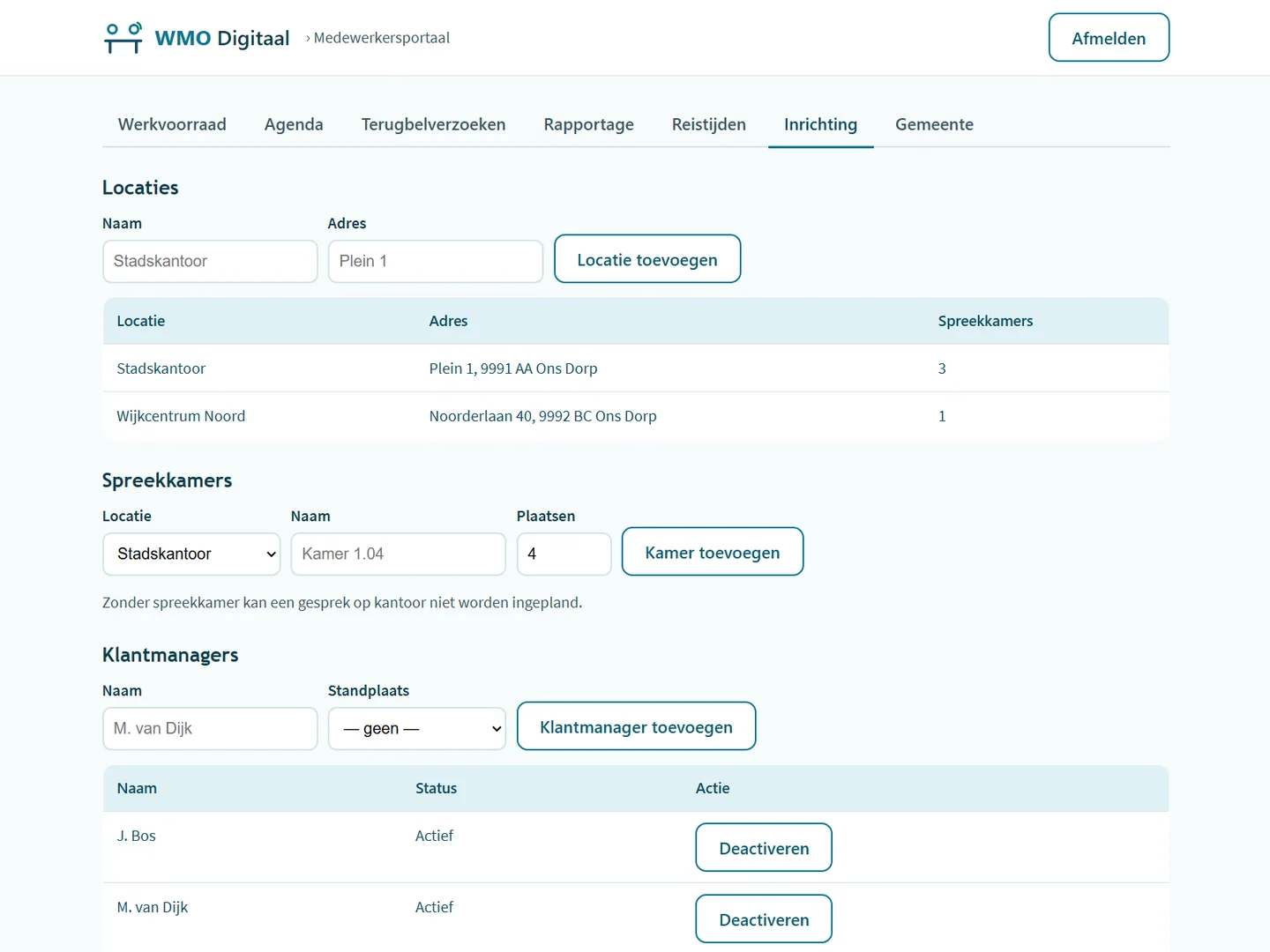
- Locaties: een naam en een adres, zoals het stadskantoor of een wijkcentrum.
- Spreekkamers per locatie, met het aantal plaatsen. Zonder spreekkamer kan een gesprek op kantoor niet worden ingepland.
- Klantmanagers: een naam en eventueel een standplaats. Gaat iemand met verlof of uit dienst, dan zet u hem op «niet actief»: er worden dan geen nieuwe afspraken meer bij hem gepland.
Werktijden, duur en marge
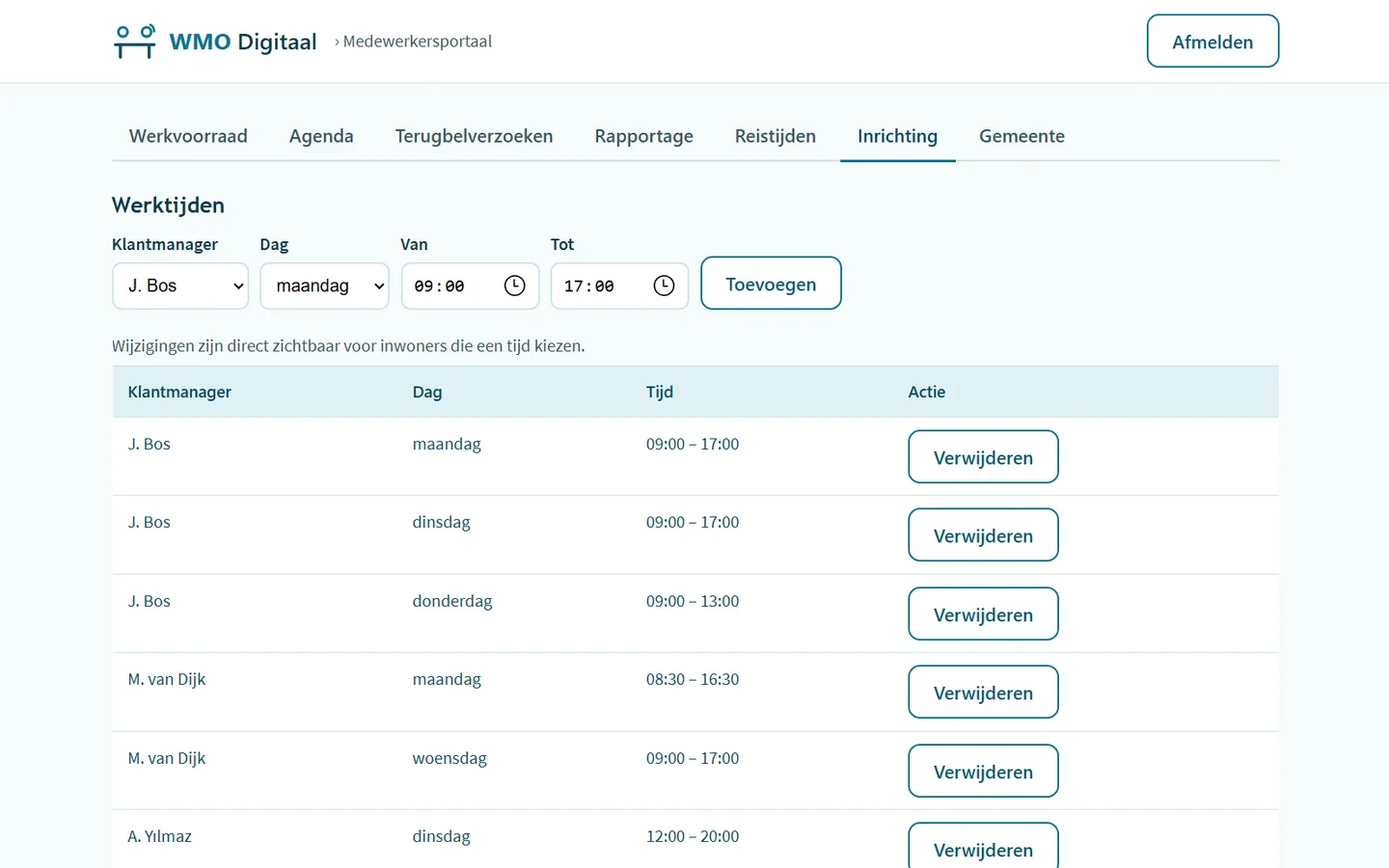
Per klantmanager legt u vast op welke dagen en tussen welke tijden hij gesprekken voert. Een dag kan meer blokken hebben, bijvoorbeeld alleen de ochtend op donderdag. Daaronder stelt u per soort gesprek de duur en de marge in:
| Soort gesprek | Voorbeeld duur | Voorbeeld marge |
|---|---|---|
| Videogesprek | 45 minuten | 10 minuten |
| Bij de inwoner thuis | 60 minuten | 15 minuten, plus reistijd |
| Op kantoor | 60 minuten | 10 minuten |
Reistijden
Een huisbezoek kost meer dan het gesprek zelf. Met zones rekent de planning de reistijd uit; zonder zones gebruikt hij een vaste marge.
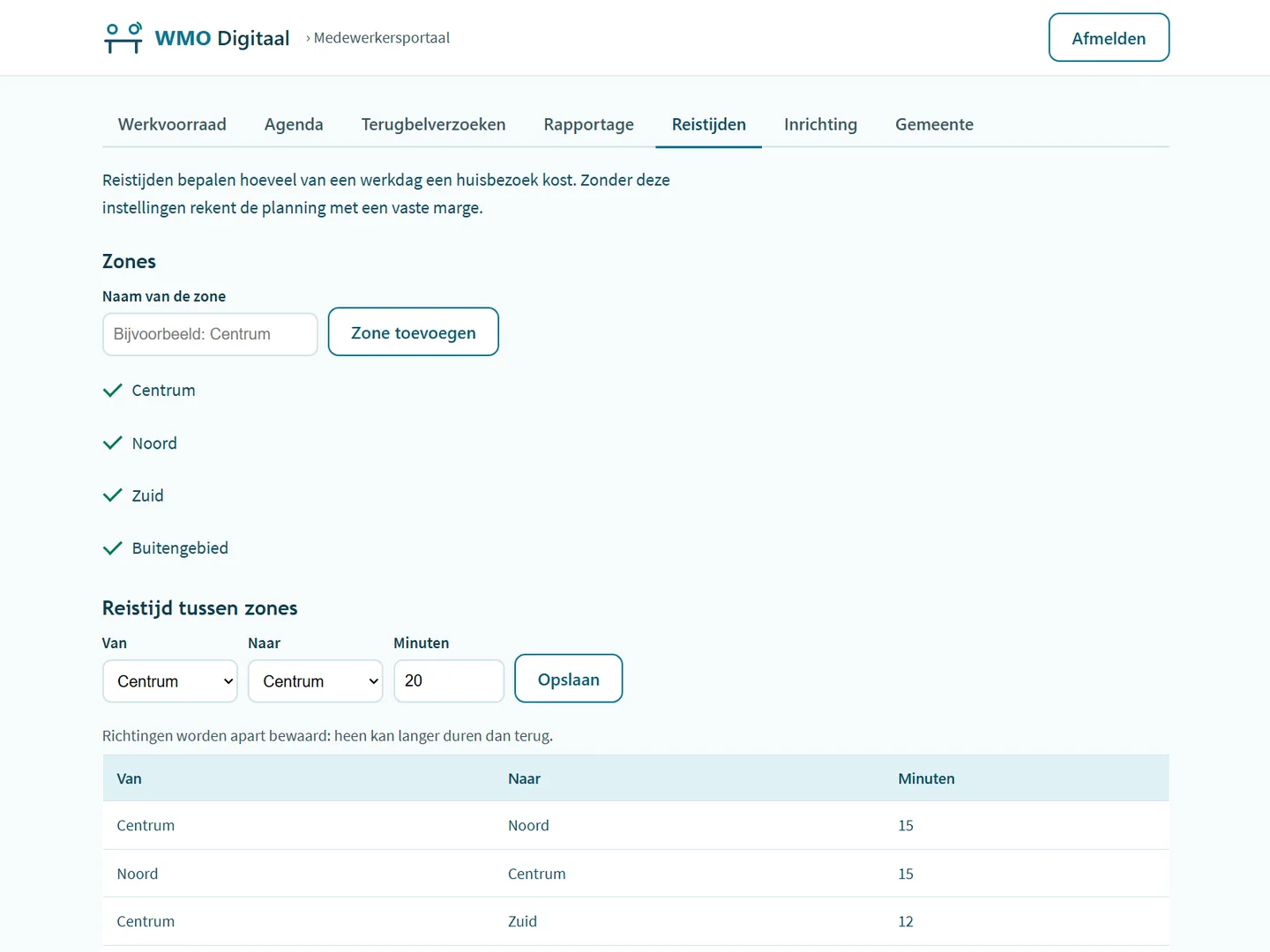
- Zones: deel uw gemeente op, bijvoorbeeld Centrum, Noord, Zuid en Buitengebied.
- Reistijd tussen zones, in minuten. Heen en terug worden apart bewaard: de spits kan de ene kant op langer duren dan de andere.
- Postcodes koppelen aan een zone. Dat mag met een hele postcode (9991) of met het begin ervan (999). De langste passende koppeling wint, dus 9991 gaat vóór 999.
De koppeling met uw zaaksysteem
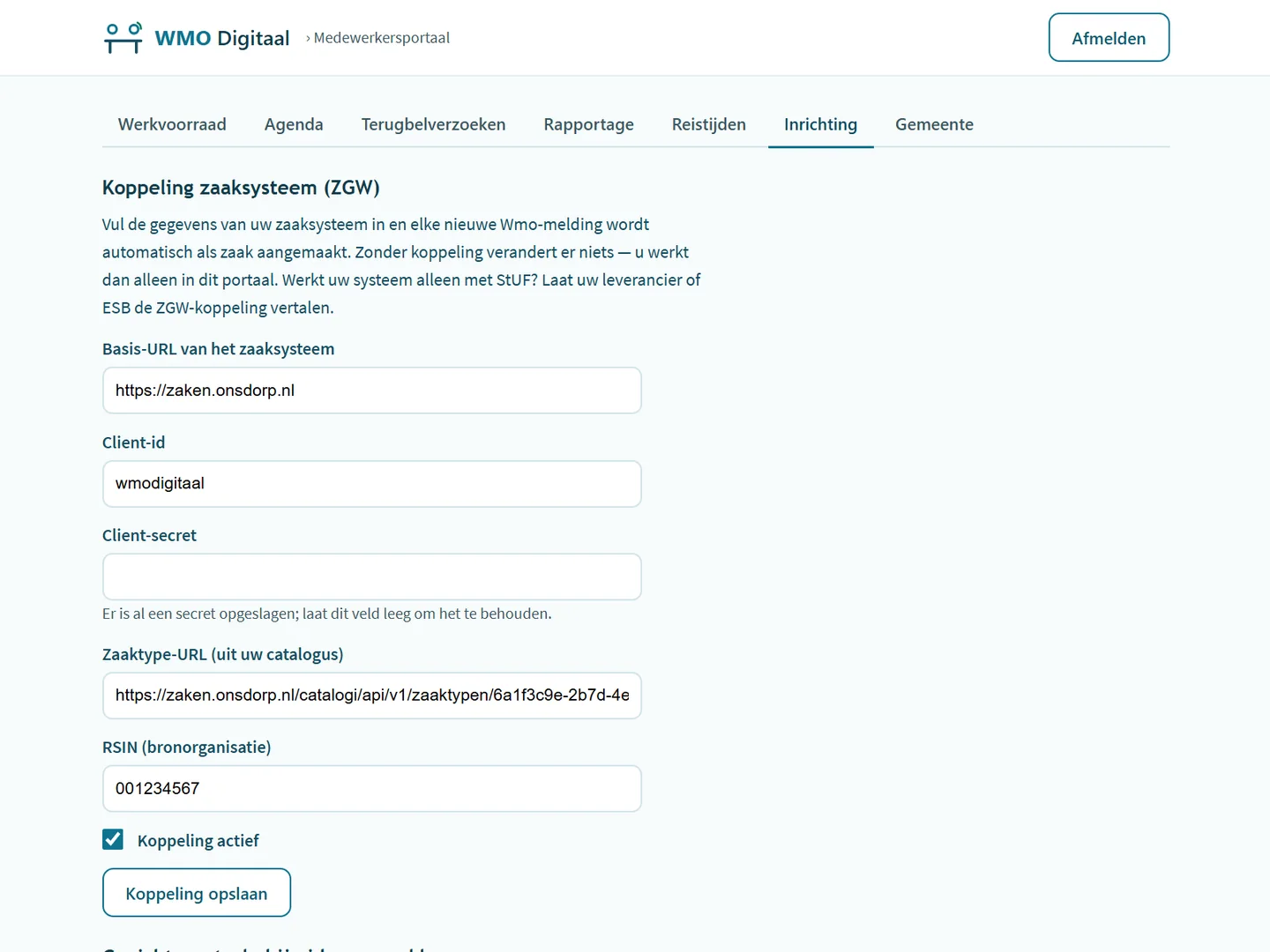
Wilt u dat elke nieuwe Wmo-melding ook als zaak in uw eigen zaaksysteem verschijnt? Dan vult uw procesmanager vijf velden in: de basis-URL van uw zaaksysteem, een client-id en secret dat u daar zelf aanmaakt, de URL van het zaaktype uit uw catalogus, en uw RSIN. Daarna zet u «Koppeling actief» aan.
- Het secret is na opslaan niet meer te lezen, ook niet in het portaal. Vervangen kan altijd door een nieuw secret in te vullen; een leeg veld houdt het oude.
- Er gaan geen persoonsgegevens over de lijn: alleen een verwijzing en datums. Wat de zaak inhoudelijk bevat, bepaalt uw eigen systeem.
- Geen koppeling ingevuld? Dan verandert er niets; u werkt alleen in het portaal.
Wat er precies over de lijn gaat, en hoe het werkt met StUF, staat voor uw technische team op Koppelen.
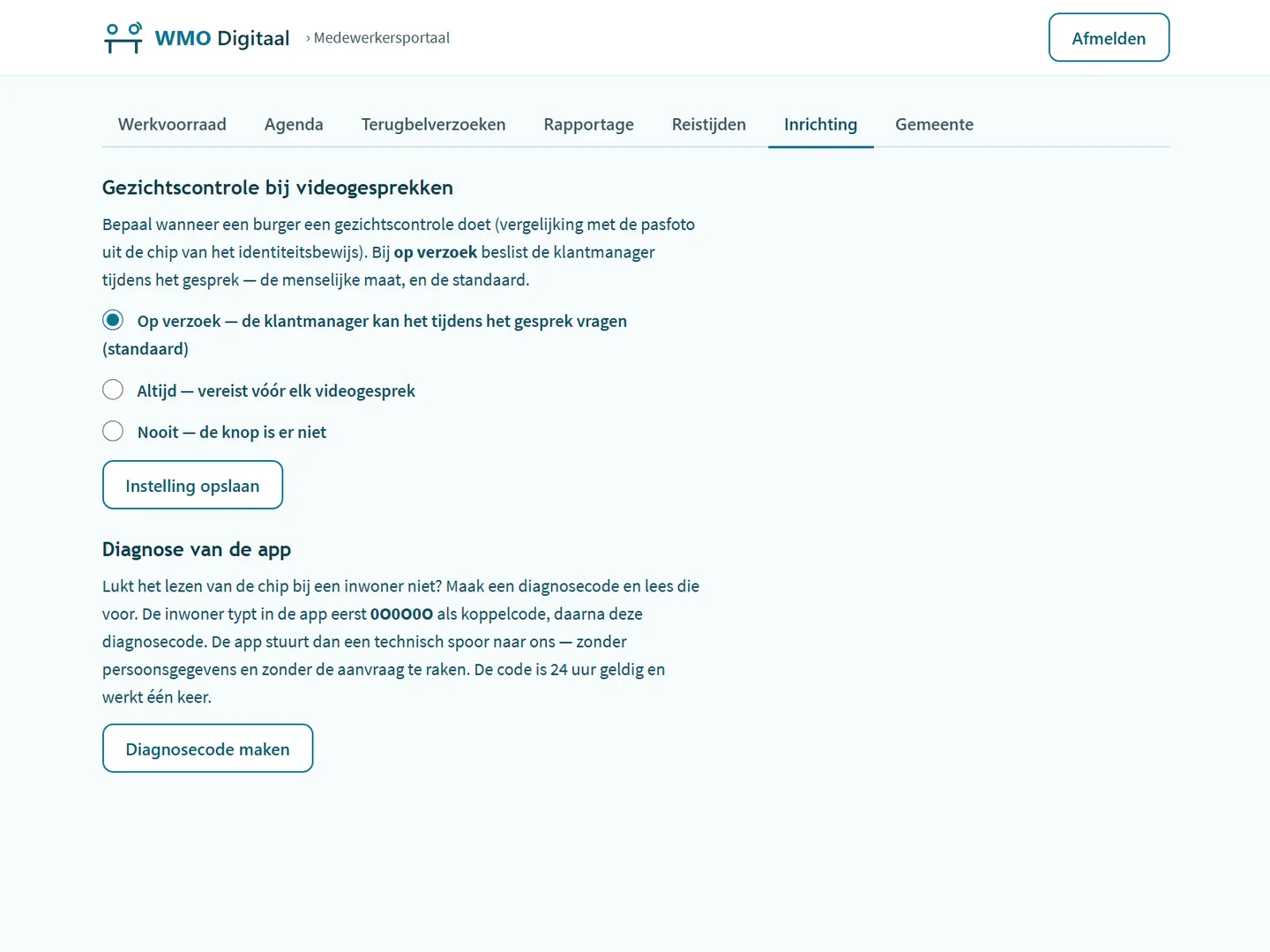
Het beleid voor de gezichtscontrole
De gezichtscontrole vergelijkt tijdens het videogesprek het gezicht van de inwoner met de foto uit de chip van het identiteitsbewijs, en kijkt of er een levend mens voor de camera zit. Uw gemeente kiest één van drie standen:
- Op verzoek
- De standaard. De klantmanager beslist tijdens het gesprek of hij de controle vraagt: de menselijke maat.
- Altijd
- De controle start vanzelf zodra het gesprek begint.
- Nooit
- De knop is er niet.
In elke stand geldt: de uitslag is informatie voor de klantmanager, geen besluit. Een mislukte controle kan door fel licht komen; de app geeft de inwoner dan een concreet advies. Hoe de controle met gegevens omgaat, staat in hoofdstuk 4.
Telefoonnummer en bewaartermijnen
Onder het tabblad Gemeente staan drie instellingen die voor uw hele gemeente gelden.
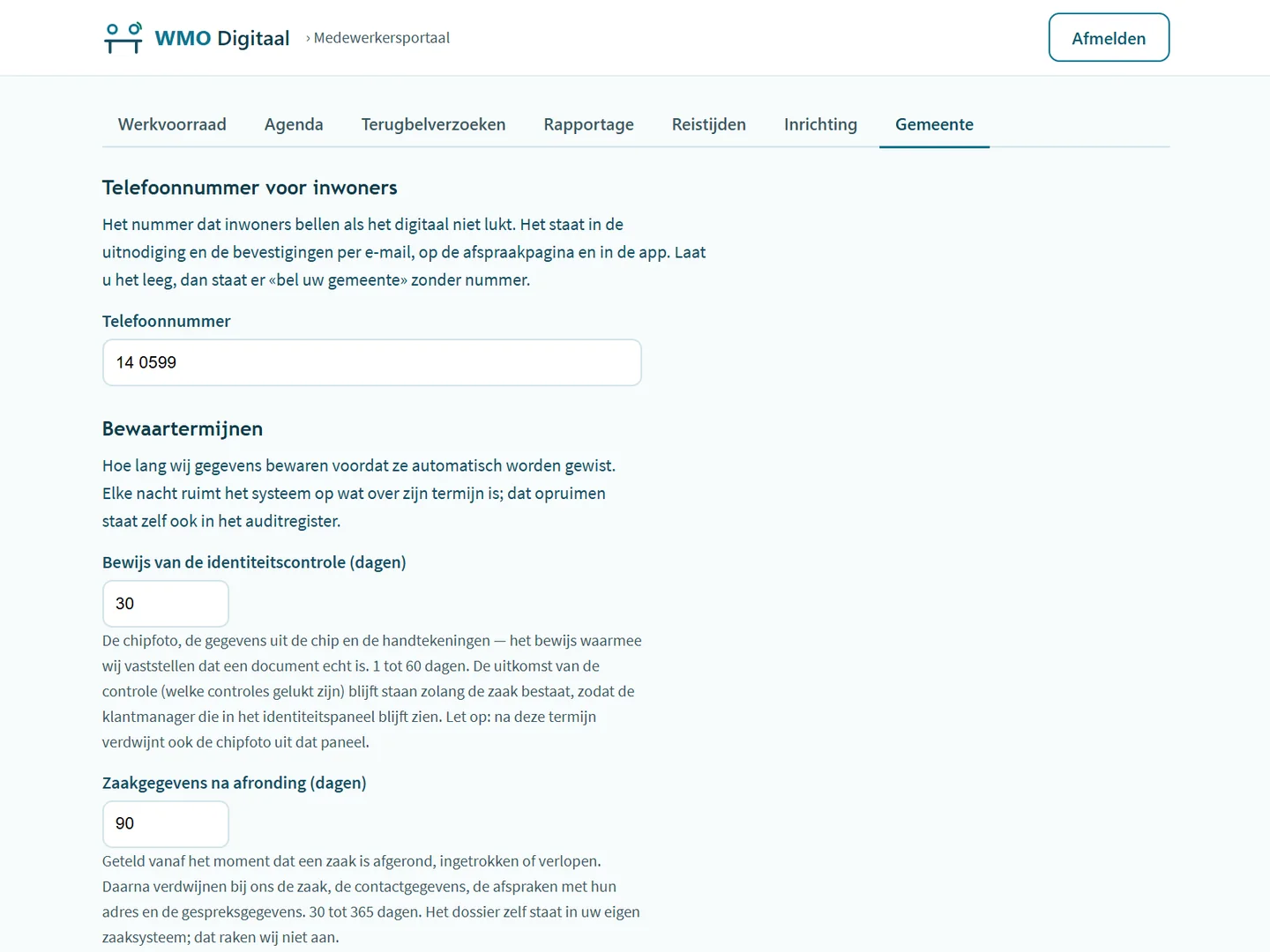
- Telefoonnummer voor inwoners
- Het nummer dat inwoners bellen als het digitaal niet lukt. Het komt in de uitnodiging en de bevestigingen per e-mail, op de afspraakpagina en in de app. Vult u niets in, dan staat er «bel uw gemeente» zonder nummer.
- Bewijs van de identiteitscontrole
- Hoe lang wij de chipfoto, de gegevens uit de chip en de handtekeningen bewaren: 1 tot 14 dagen, standaard 7. Zodra het videogesprek is beëindigd, wist het systeem dit bewijs meteen, ook binnen de termijn. De uitkomst van de controle blijft bij de zaak, dus de klantmanager blijft zien dát het document echt was — maar de chipfoto verdwijnt na deze termijn ook uit het identiteitspaneel. Bij een later gesprek toont de app de pasfoto opnieuw vanaf de telefoon.
- Zaakgegevens na afronding
- Hoe lang wij een afgeronde, ingetrokken of verlopen zaak nog bewaren: 30 tot 365 dagen, standaard 90. Daarna verdwijnen bij ons de zaak, de contactgegevens, de afspraken met hun adres en de gespreksgegevens. Uw eigen zaaksysteem raken wij niet aan.
Elke nacht om half vier verwijdert het systeem wat over zijn termijn is. Dat opruimen komt zelf in het auditregister: u kunt dus aantonen dát er is verwijderd, ook nadat de gegevens weg zijn.
Diagnose als het lezen van de chip niet lukt
Soms lukt het lezen van een bepaald document niet, bijvoorbeeld door een oud model telefoon of een buitenlandse kaart. Daarvoor is er een diagnosecode:
- Uw medewerker klikt onder Inrichting op «Diagnosecode maken» en leest de code voor.
- De inwoner typt in de app als koppelcode eerst
0O0O0O, en daarna de diagnosecode. - De app leest het document en stuurt ons een technisch spoor, zonder persoonsgegevens en zonder de aanvraag te raken. De inwoner ziet een diagnose-ID dat hij aan uw medewerker doorgeeft.
Een diagnosecode is 24 uur geldig en werkt één keer. Met het diagnose-ID zoeken wij uit waarom het document niet opent.