This guide is in Dutch. It is written for the staff of Dutch municipalities, who also work in Dutch in the staff portal. Questions in English are welcome through the contact page.
Wat de inwoner ziet en doet
Van de uitnodiging tot het einde van het videogesprek. Dit hoofdstuk volgt Sanne, die voor een videogesprek kiest. Wie thuis of op het gemeentehuis spreekt, is na het plannen al klaar: daar is geen app voor nodig.
1. De uitnodiging
Zodra uw gemeente de melding heeft klaargezet, krijgt de inwoner een sms of e-mail met een persoonlijke link naar de afspraakpagina. Er is geen account en geen wachtwoord: de link hoort bij deze ene aanvraag.
- Geen persoonsgegevens in het bericht. Geen naam, geen reden van de aanvraag. Wie het bericht over iemands schouder leest, leert er niets uit.
- De rechten van de inwoner. De uitnodiging per e-mail noemt ook dat de inwoner binnen zeven dagen na de melding een eigen plan mag indienen.
- Echt of nep? Onze links beginnen altijd met
wmodigitaal.nl. Wij vragen nooit om een pincode, bankgegevens of BSN. - Liever niet digitaal? De inwoner belt de gemeente, of drukt op de afspraakpagina op «Bel mij terug». Een gesprek thuis of op het gemeentehuis kan altijd.
2. Een afspraak plannen
De link opent de afspraakpagina. Die werkt op elke telefoon en computer, en rechtsboven kiest de inwoner een van acht talen: Nederlands, Engels, Turks, Arabisch, Pools, Oekraïens, Somalisch of Tigrinya. Elke vertaling is nagekeken door iemand die de taal als moedertaal spreekt.
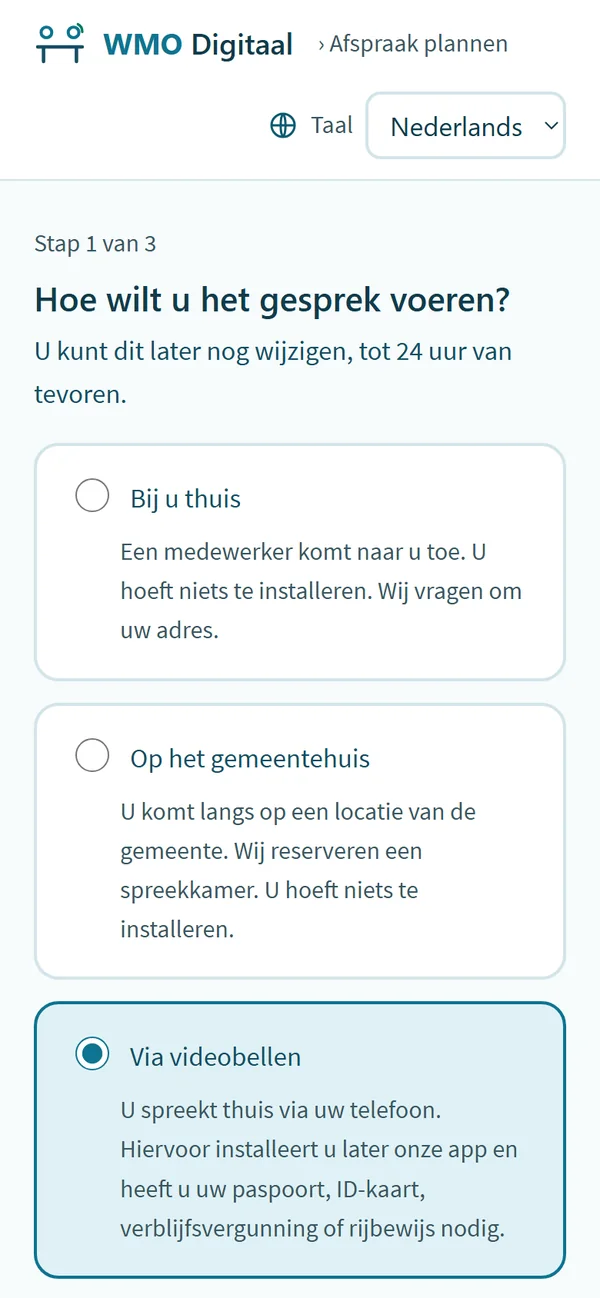
- Hoe? Bij u thuis, op het gemeentehuis of via videobellen. Bij elke keuze staat wat de inwoner nodig heeft. Voor een huisbezoek vult de inwoner het adres met postcode in; daarmee rekent de planning de reistijd uit.
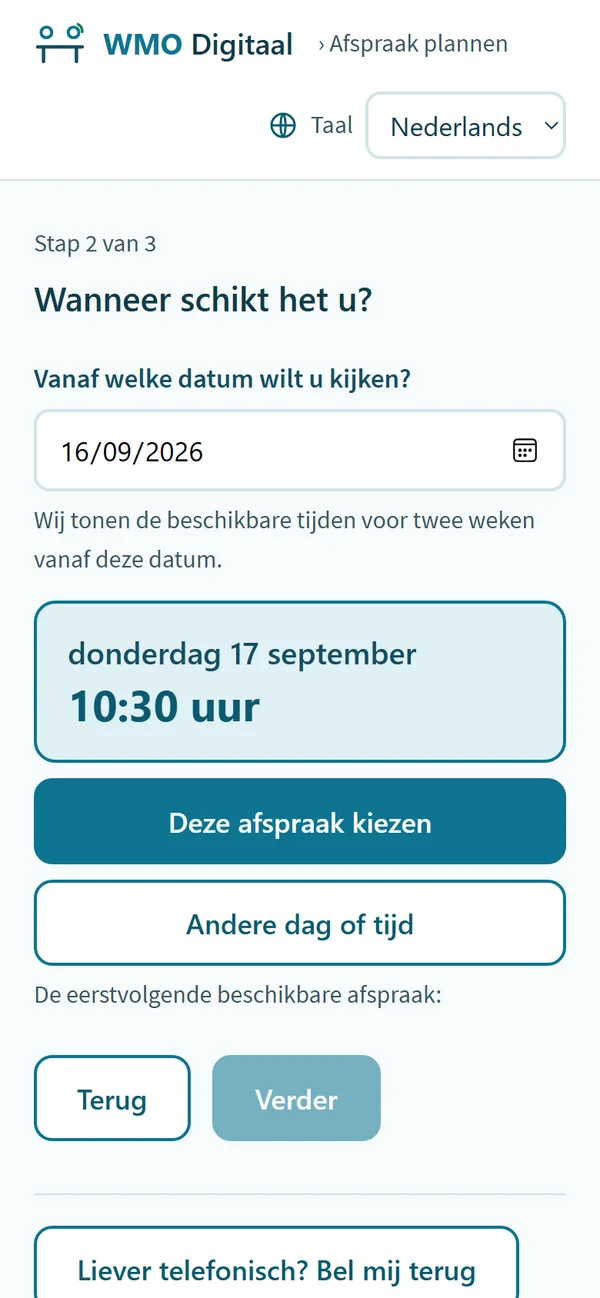
- Wanneer? De eerstvolgende vrije tijd verschijnt als één kaart: wie die tijd goed vindt, is met twee tikken klaar. «Andere dag of tijd» toont per dag de ochtend en de middag. De inwoner ziet alleen tijden die echt vrij zijn, met reistijd en een vrije spreekkamer al meegerekend.
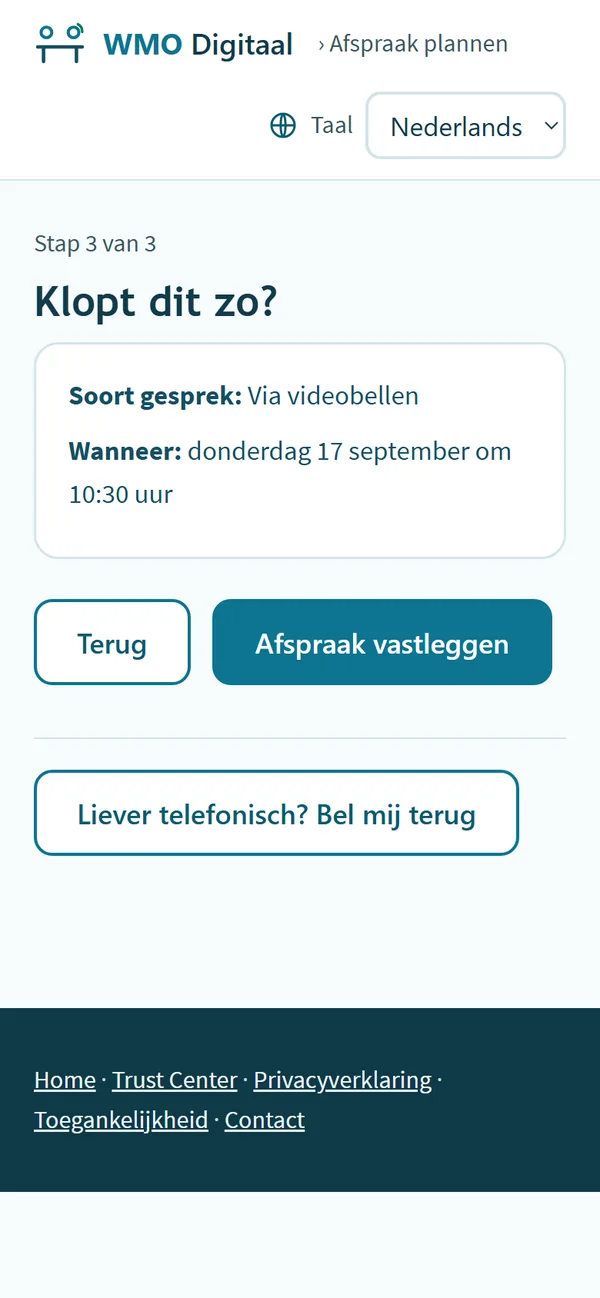
- Klopt dit zo? Een laatste controle, en dan «Afspraak vastleggen».
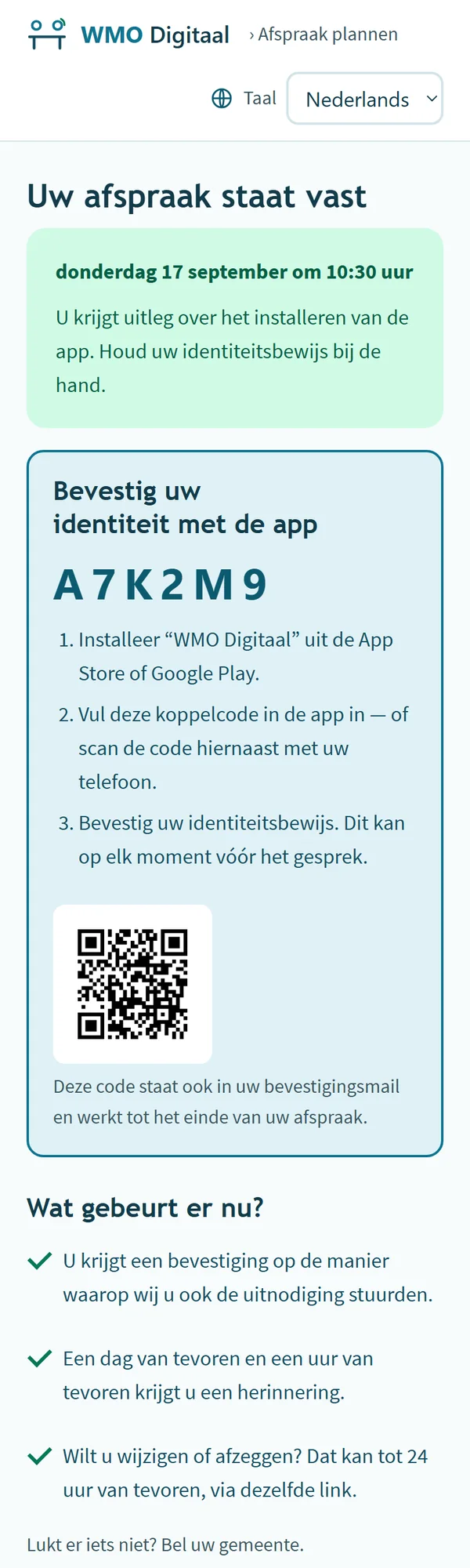
Daarna krijgt de inwoner een bevestiging, en een dag en een uur van tevoren een herinnering. Verzetten of afzeggen kan tot 24 uur van tevoren, via dezelfde link. Bij een videogesprek staat op het bevestigingsscherm meteen een koppelcode van zes tekens, met een QR-code. Die code staat ook in de bevestigingsmail.
Onder elke stap staat «Liever telefonisch? Bel mij terug». Dat verzoek komt in het portaal terecht, met de stap waar de inwoner was en de taal waarin hij las. Zo weet uw medewerker vóór het bellen of er een tolk nodig is.
3. De app koppelen
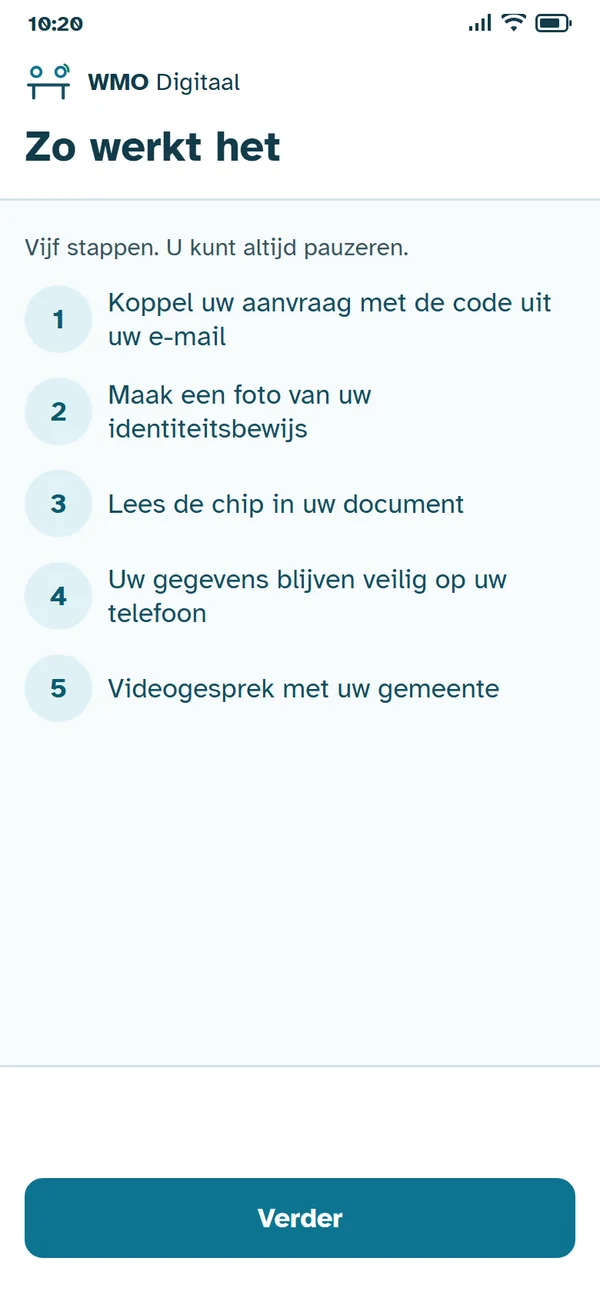
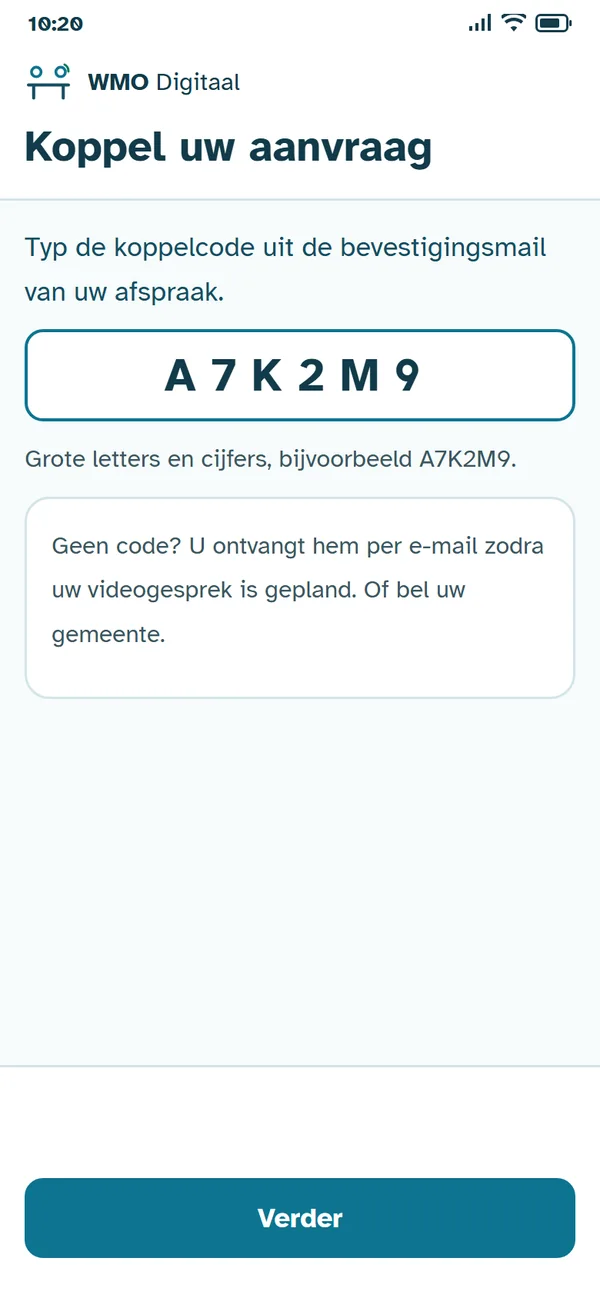
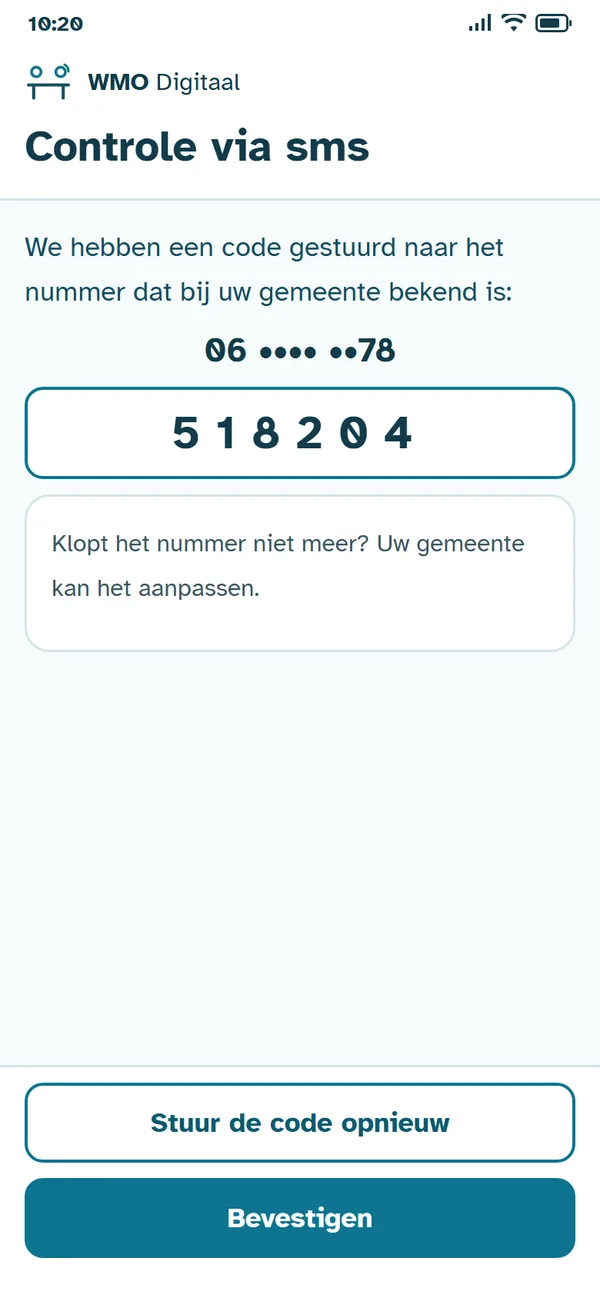
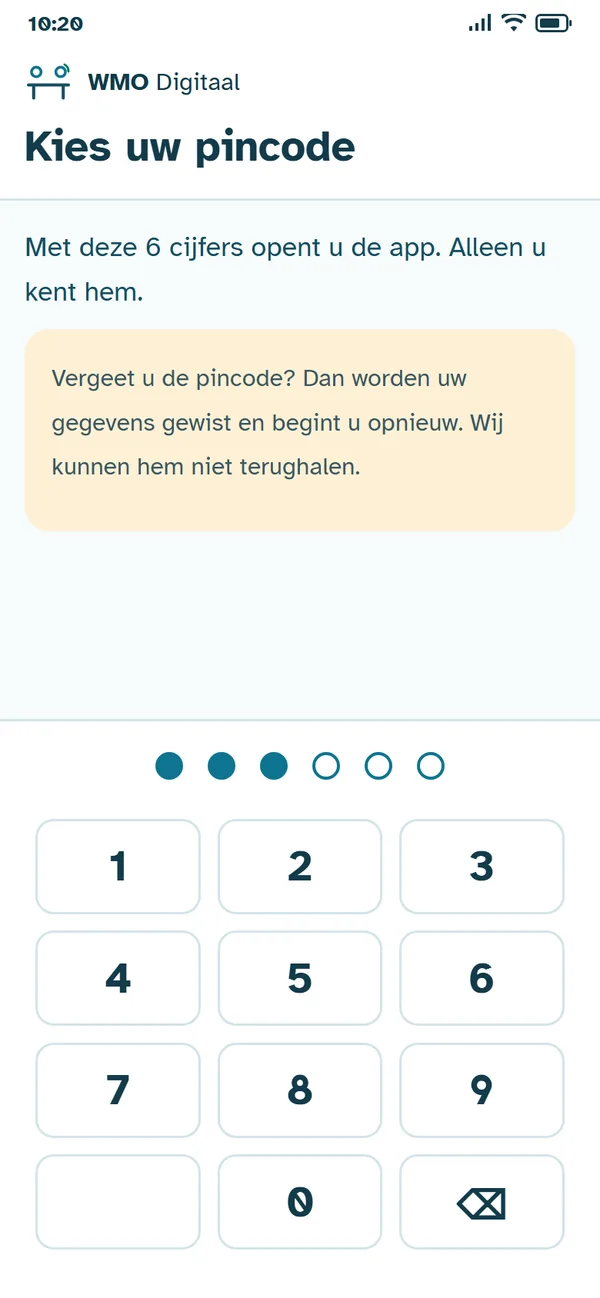
Alleen bij een videogesprek. De inwoner installeert de WMO Digitaal App en koppelt die één keer aan de aanvraag. Alle schermen hebben dezelfde opbouw: bovenaan waar de inwoner is, onderaan de knoppen, altijd op dezelfde plek. De letters zijn groot, en het lettertype is gemaakt voor mensen die slecht zien: een 6 lijkt er nooit op een 8.
- Uitleg en toestemming. Welkom, de vijf stappen, en de privacyverklaring en voorwaarden: twee vinkjes, elk met een link naar het document zelf.
- De koppelcode uit de bevestigingsmail typen, of de QR-code scannen die de code invult.
- Controle via sms naar het telefoonnummer dat bij uw gemeente bekend is, of per e-mail. Daardoor werkt een doorgestuurde of afgekeken koppelcode niet op de telefoon van een ander.
- Een pincode van zes cijfers. Alleen de inwoner kent hem, ook wij niet. Na vijf foute pogingen wist de app de gegevens en begint de inwoner opnieuw. Daarna kan de inwoner de app ook openen met vingerafdruk of gezicht; de pincode blijft altijd werken.
4. De identiteit bevestigen
De Wmo vraagt de gemeente om de identiteit vast te stellen met een geldig identiteitsbewijs. Bij een gesprek thuis laat de inwoner het document zien. Bij een videogesprek doet de app dat, met de chip die in elk modern identiteitsbewijs zit. Dat is sterker bewijs dan een blik op een pasje: een nagemaakte of aangepaste chip valt door de mand.
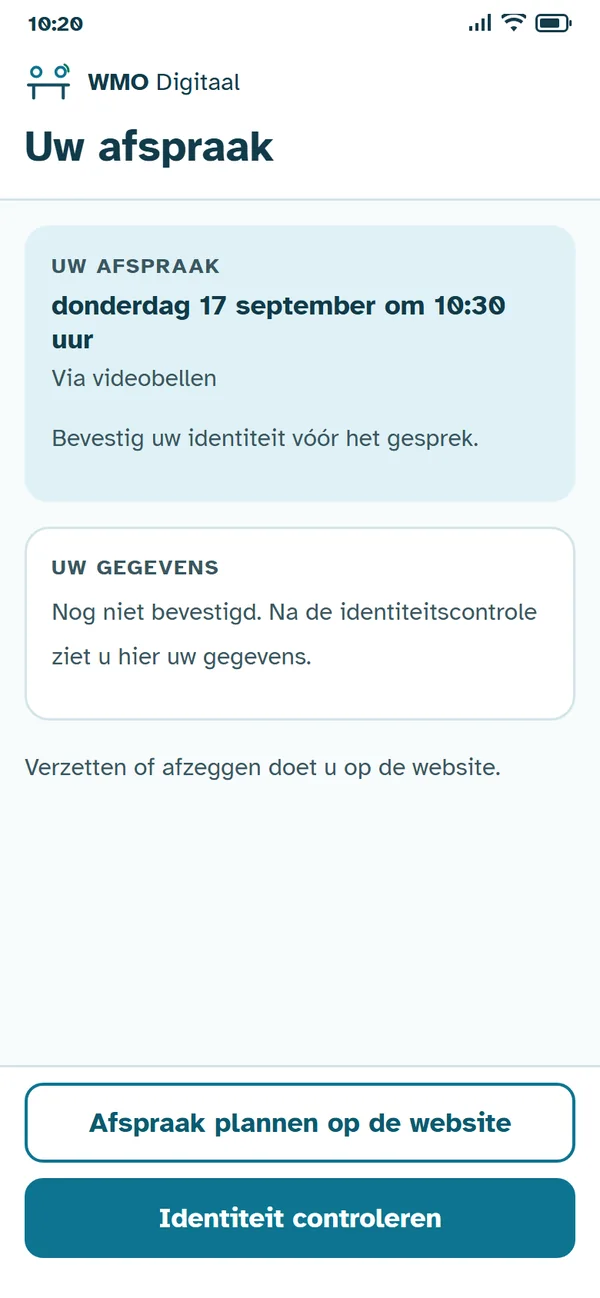
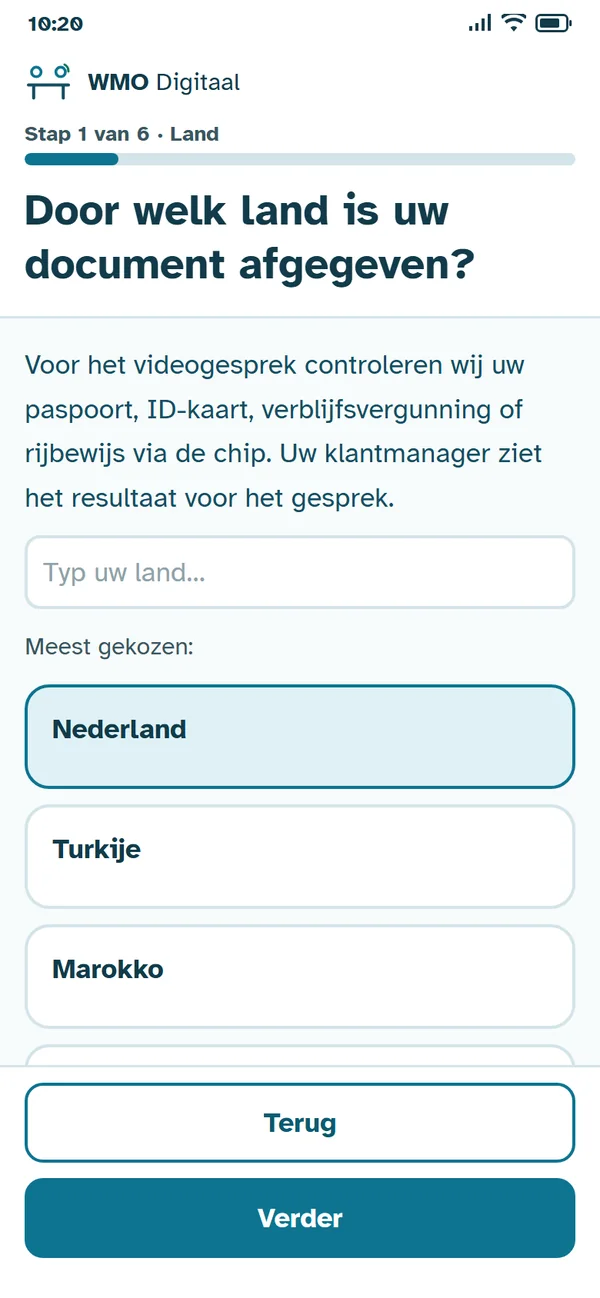
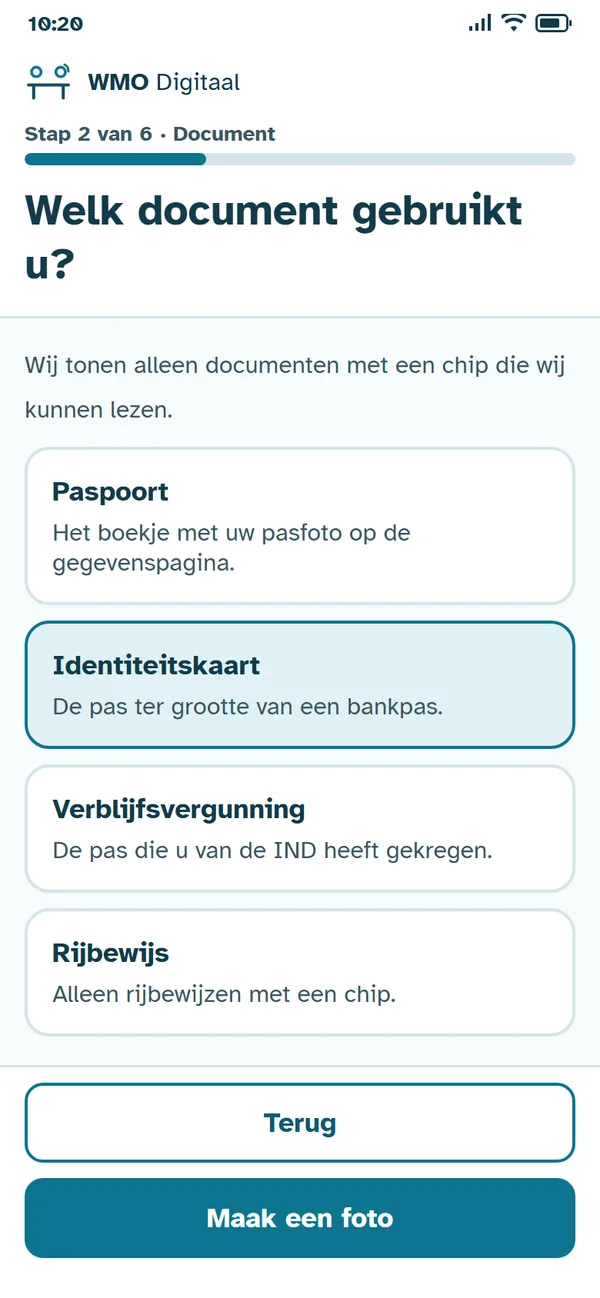
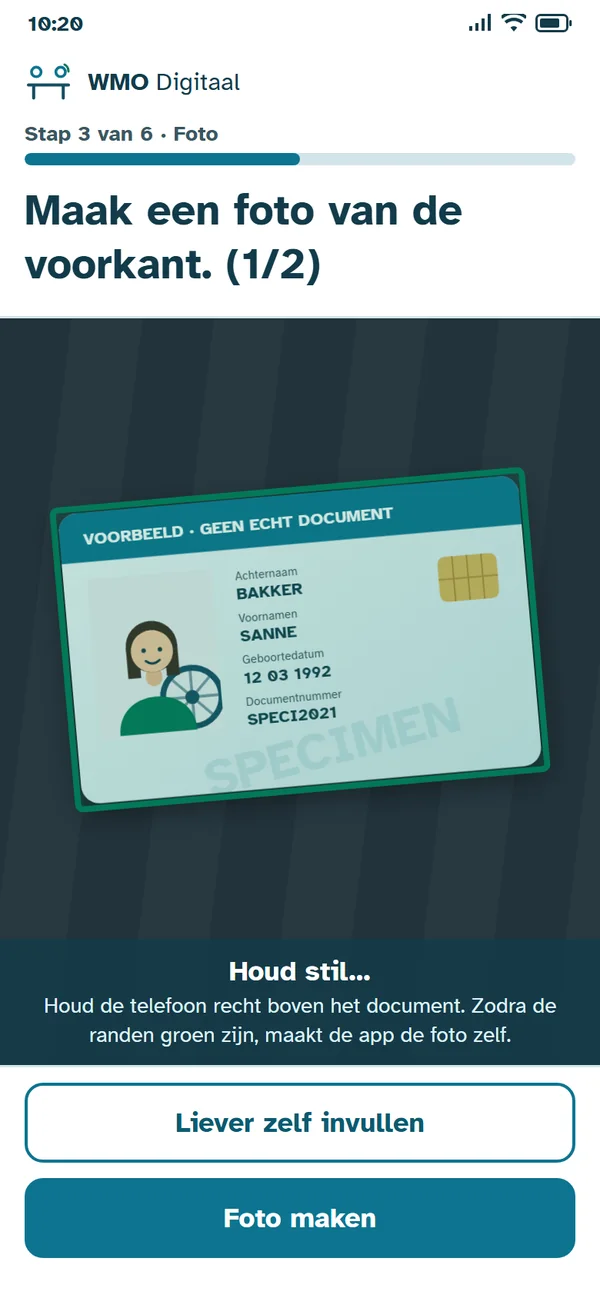
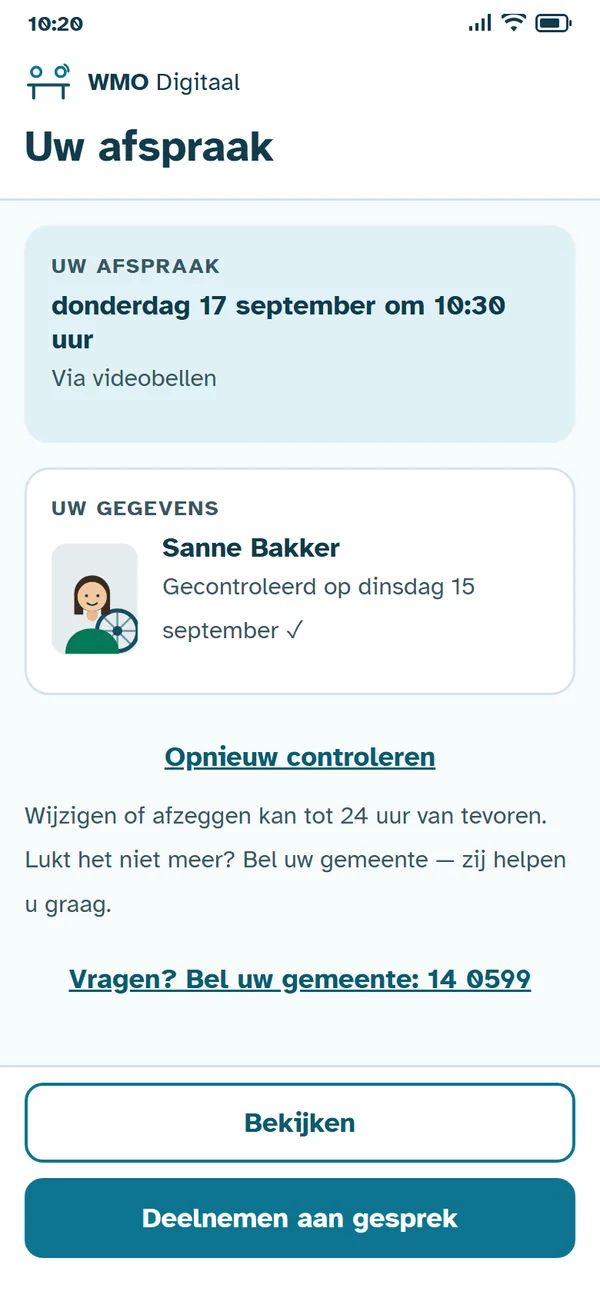
Op het startscherm staat de afspraak, met de knop «Identiteit controleren». Daarna volgen zes stappen, met bovenaan een balk die laat zien hoe ver de inwoner is:
- Land. De vier meest gekozen landen staan klaar als knop; de rest vindt de inwoner door te typen.
- Document. Paspoort, identiteitskaart, verblijfsvergunning of rijbewijs met chip. De app toont alleen documenten waarvan hij de chip kan lezen.
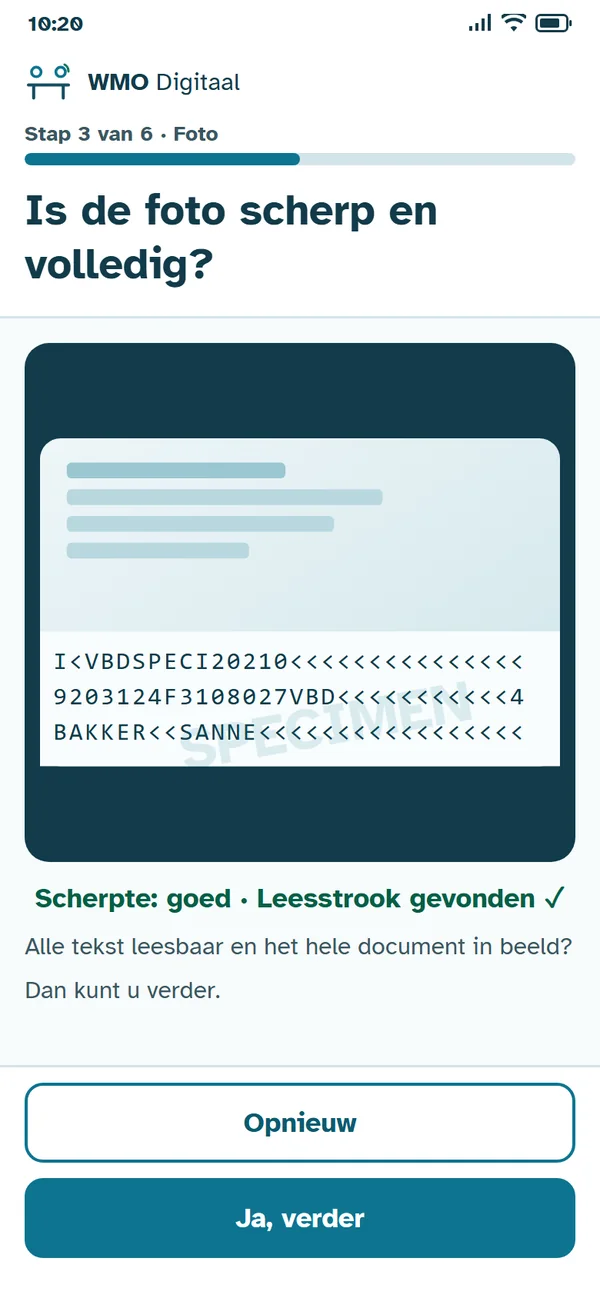
- Foto. De app maakt de foto zelf, zodra het document stil en scherp in beeld is. De inwoner ziet elke foto en kiest «Ja, verder» of «Opnieuw». De leesstrook wordt op de telefoon zelf gelezen; alleen als dat niet lukt, bijvoorbeeld door glans, helpt een tekstherkenningsdienst binnen de EU mee. Zelf invullen kan altijd.
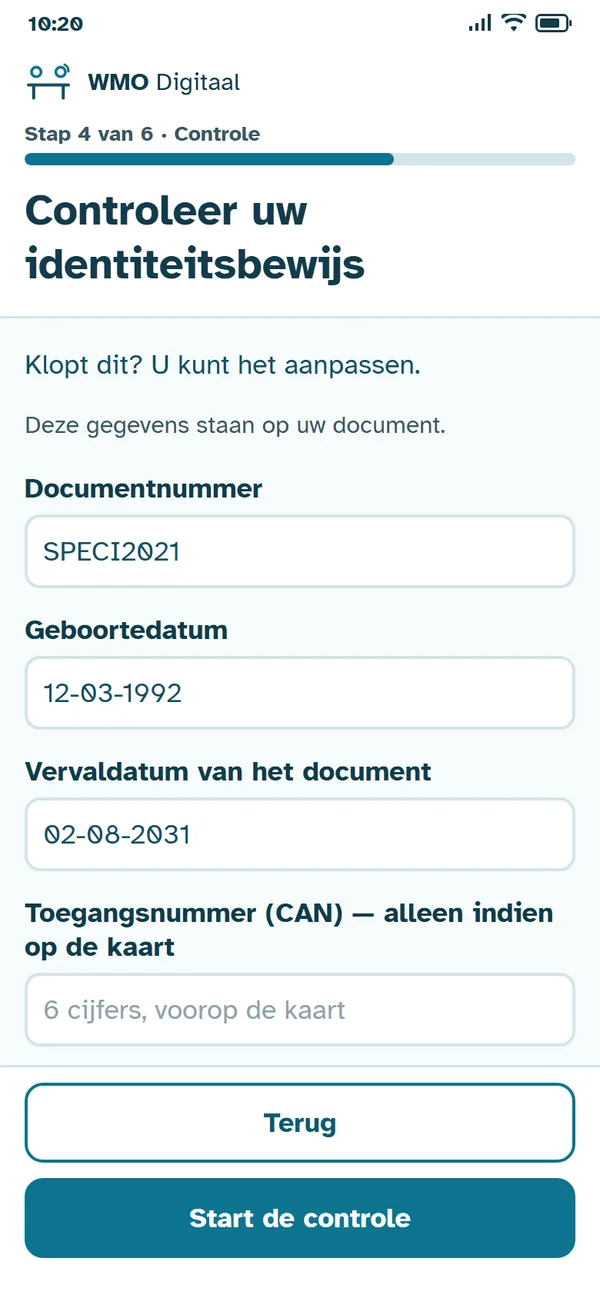
- Controle. Documentnummer, geboortedatum en vervaldatum: de sleutel om de chip te openen. De inwoner ziet wat er gelezen is en kan het aanpassen.
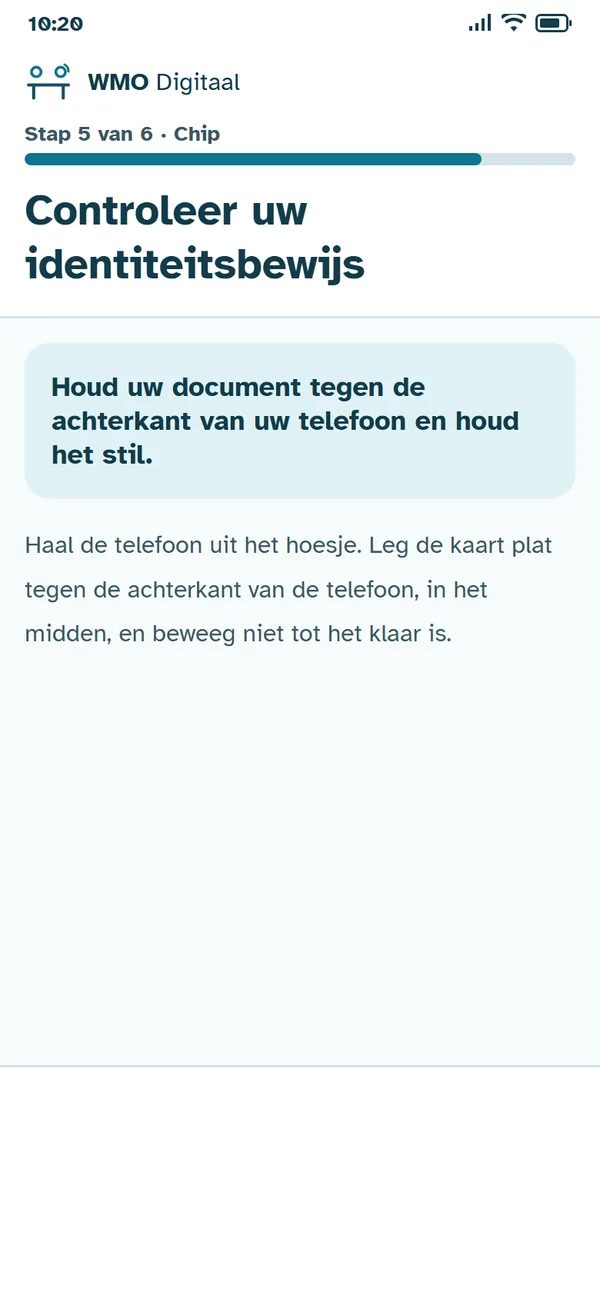
- Chip. Het document tegen de achterkant van de telefoon. De app leest de chip en controleert of die echt is en niet gekopieerd, en of de gegevens onveranderd zijn.
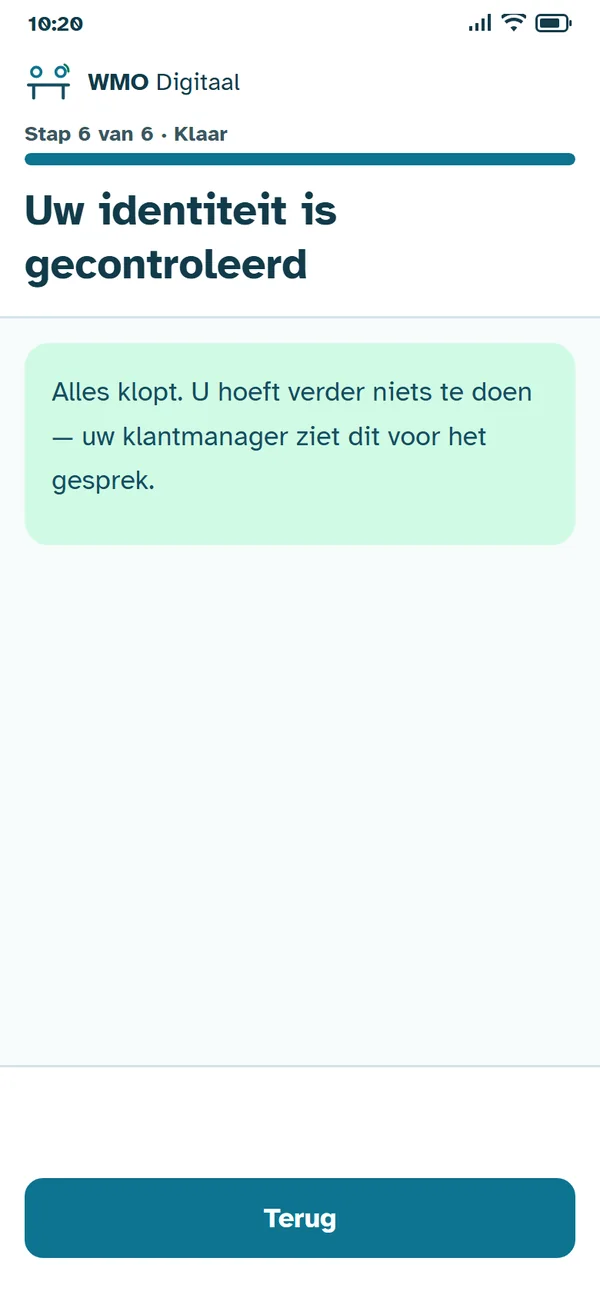
- Klaar. Onze server controleert de handtekening van de uitgever nog een keer, onafhankelijk van de telefoon. De klantmanager ziet de uitkomst in het portaal.
Naam, geboortedatum en pasfoto bewaart de app op de telefoon, achter de pincode. Voor de controle zelf komt het bewijs uit de chip ook tijdelijk op onze server; wat daar precies staat en wanneer het wordt gewist, leest u in hoofdstuk 4.
Kan de telefoon geen chips lezen? Dan zegt de app dat, en controleert de klantmanager de identiteit aan het begin van het videogesprek, zoals bij een gesprek thuis. Lukt het lezen bij één bepaald document niet, dan kan uw medewerker een diagnosecode maken; zie Inrichten.
5. Het videogesprek
Na de controle staat op het startscherm «Deelnemen aan gesprek». Het gesprek gaat een kwartier voor de starttijd open; wie eerder komt, wacht in de wachtkamer tot de klantmanager begint.
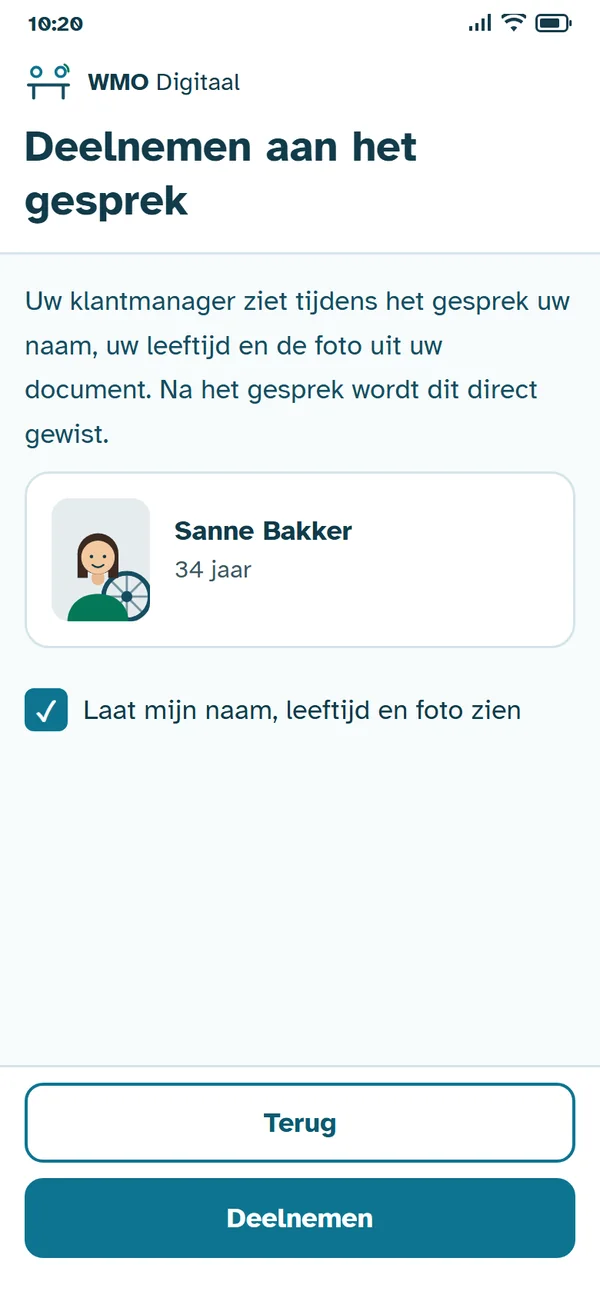
- Toestemming. Voor het deelnemen laat de app precies zien wat de klantmanager te zien krijgt: naam, leeftijd en de foto uit het document. De inwoner mag het vinkje uitzetten; het gesprek gaat dan gewoon door, zonder die gegevens.
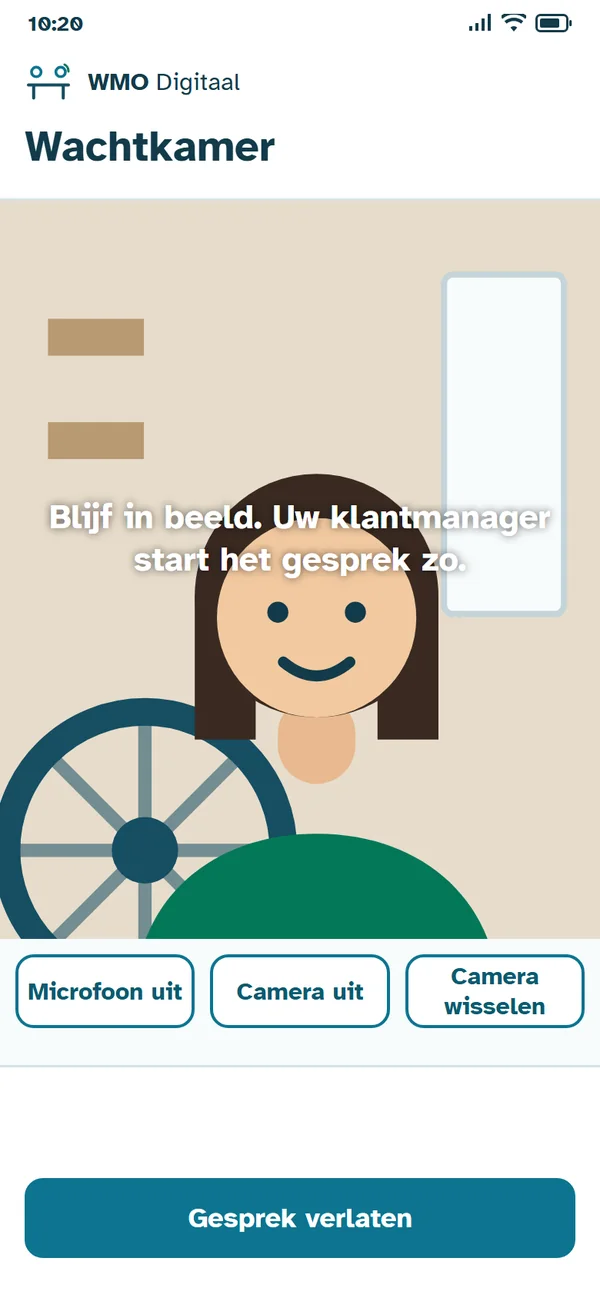
- De wachtkamer. De inwoner ziet zichzelf, met de tekst «Blijf in beeld. Uw klantmanager start het gesprek zo.»
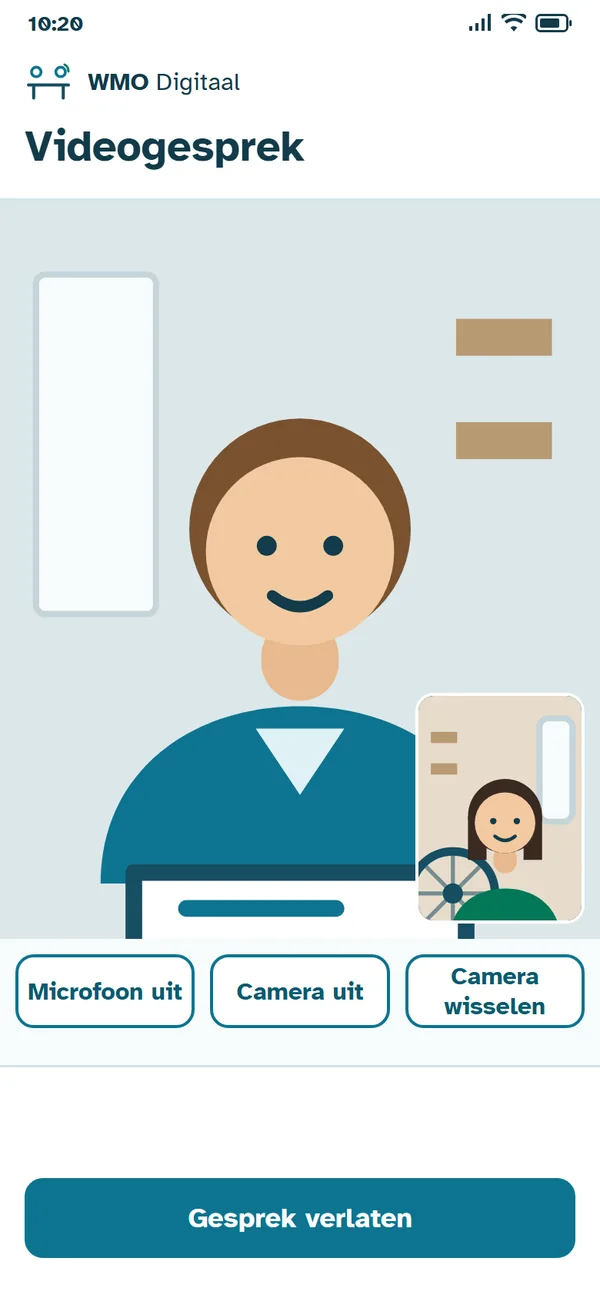
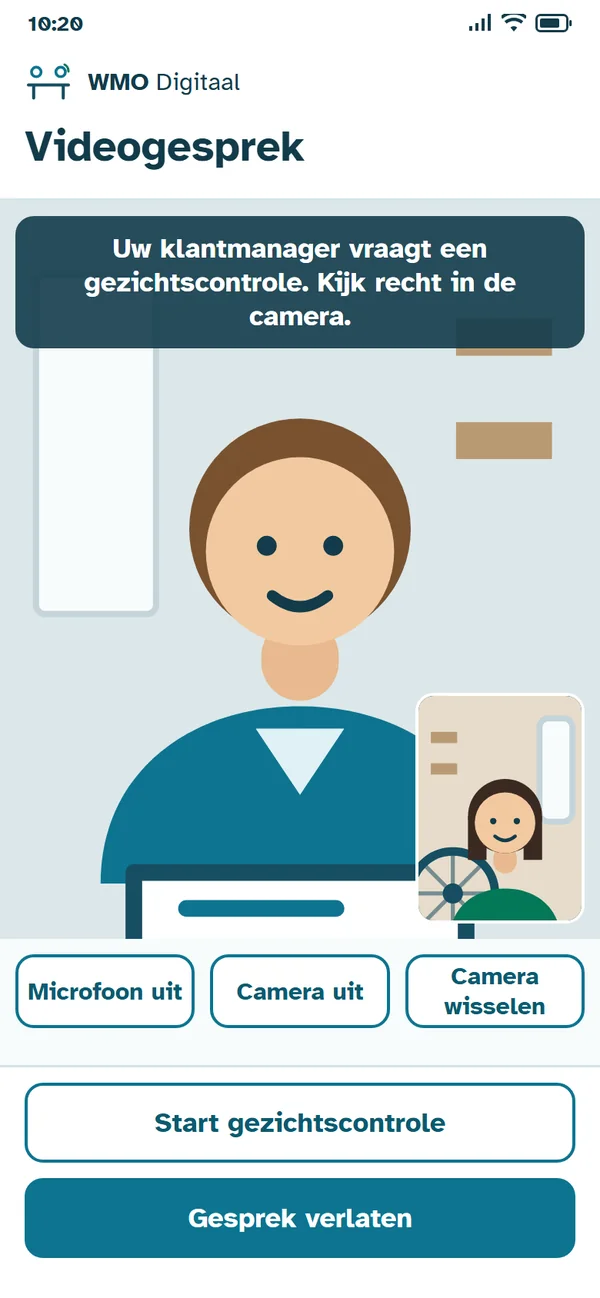
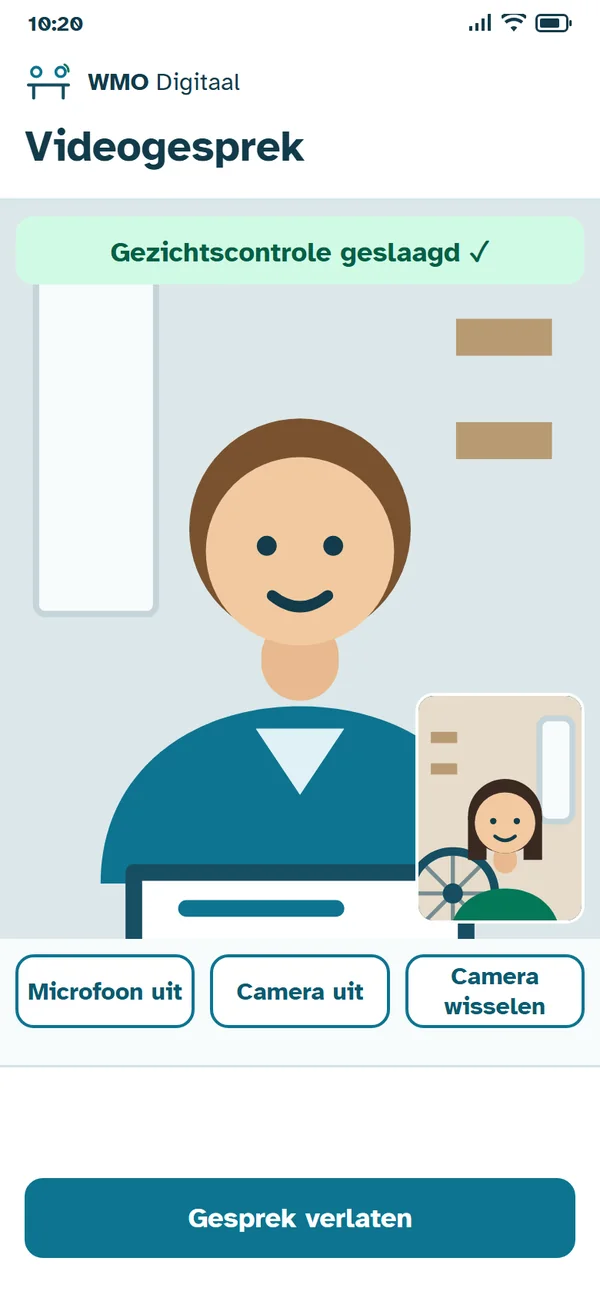
- Het gesprek. De klantmanager groot, de inwoner zelf klein in de hoek. Microfoon uit, camera uit en camera wisselen zijn grote knoppen. Het gesprek is rechtstreeks versleuteld en wordt niet opgenomen.
- De gezichtscontrole, als de klantmanager die vraagt of als uw gemeente die altijd wil. De inwoner houdt de telefoon voor het gezicht, zonder hoofdbewegingen. De controle kijkt of er een levend mens voor de camera zit, en of dat dezelfde persoon is als op de foto in de chip. Is het te fel licht, dan zegt de app dat de inwoner beter een plek met minder fel licht kan zoeken.
- Het einde. De klantmanager beëindigt het gesprek, en de gedeelde naam, leeftijd en foto worden meteen gewist. Gaat de inwoner er zelf uit, bijvoorbeeld per ongeluk, dan kan hij opnieuw deelnemen zolang de klantmanager het gesprek niet heeft beëindigd.
Wat de klantmanager op hetzelfde moment ziet, staat in hoofdstuk 2.